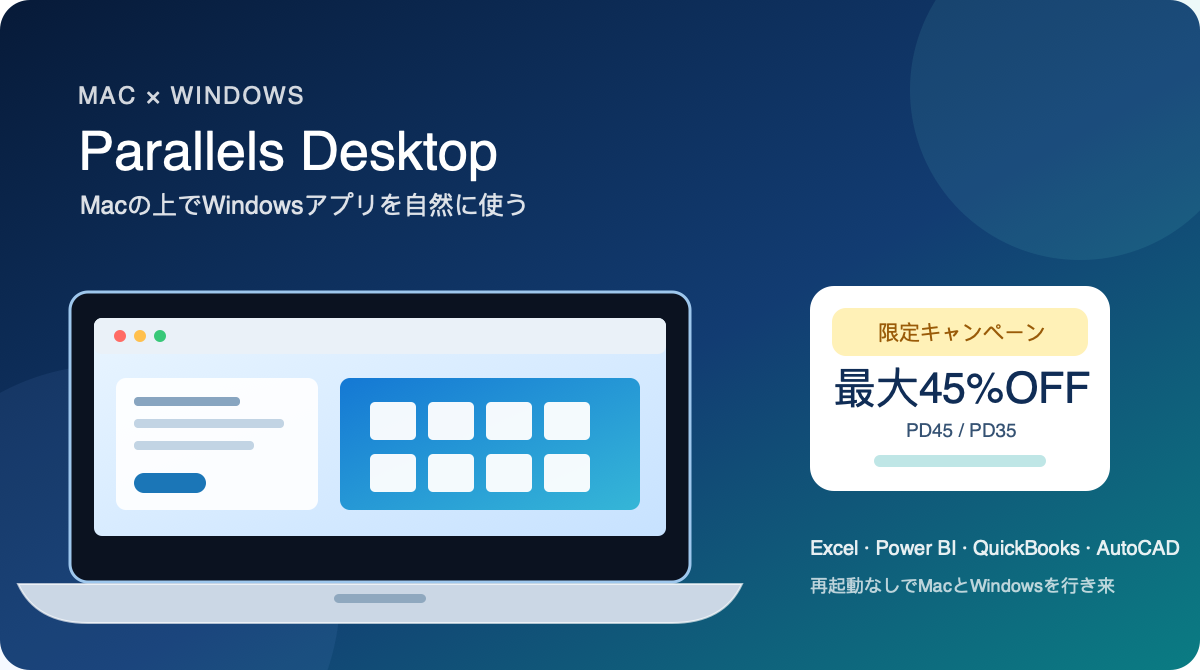
今回のキャンペーン:Standard・Pro 45%オフ、Business 35%オフ
Parallels Desktopが最大45%オフ
Standard EditionとPro Editionは45%オフ(PD45)、Business Editionは35%オフ(PD35)です。下のボタンを押すとコードをコピーできます。
PD45PD35コピーしたコードは、公式購入ページでエディションと契約期間を選んだ後、チェックアウト画面のクーポン欄に貼り付けます。キャンペーンの終了日はCJ画面に表示されていないため、割引率とコードが適用されたことを確認してから決済してください。
Standard/ProはPD45、BusinessはPD35。購入画面の最終価格が優先されます。
Parallels Desktopの割引を見る※ 本記事にはアフィリエイト広告が含まれます。30秒でわかる結論:MacでWindowsアプリを使うなら有力
| 目的 | おすすめ | 理由 |
|---|---|---|
| Officeや業務アプリを時々使う | Standard | 必要なWindowsアプリをMacと同時に使える |
| Visual Studio、Docker、複数VMを使う | Pro | 開発・検証向けの上限と設定項目が多い |
| 複数人のMacへ配布・管理する | Business | 集中ライセンス管理と一括展開ができる |
| 今回のキャンペーン | Standard/ProはPD45、BusinessはPD35 | 購入画面でコードを入力して最終価格を確認 |
Parallels Desktopの料金・仕様は地域、契約形態、バージョン、キャンペーンで変わります。本記事では2026年8月8日に公式ページとCJの掲載リンクを確認しました。割引の終了日はCJ画面に明記されていないため、購入前にコードが適用されるかを必ず確認してください。
StandardとProはPD45、BusinessはPD35。リンク先の購入画面でエディションと契約期間を選び、コード適用後の合計を確認します。
Parallels Desktopの購入ページを見る※ 本記事にはアフィリエイト広告が含まれます。価格・割引条件は購入画面が優先されます。Parallels Desktopとは?再起動なしでWindowsを動かす仕組み
Parallels Desktopは、Mac上に仮想マシン(VM)を作り、その中でWindowsやLinuxを起動するデスクトップ仮想化ソフトです。Boot Campのように起動時にOSを選ぶのではなく、macOSのウインドウとしてWindowsを開きます。
- Parallels DesktopがMacのCPU・メモリ・ストレージを仮想マシンへ割り当てる
- Windows 11が独立したOSとして起動し、Windowsアプリを実行する
- CoherenceモードならWindowsのデスクトップを隠し、MacアプリとWindowsアプリを同じ画面に並べられる
- 共有フォルダ、クリップボード、ドラッグ&ドロップ、USB機器などをMacとWindows間で連携する
MicrosoftはAppleシリコンMac上でArm版Windows 11 Pro/Enterpriseを動かす公式互換ソリューションとしてParallels Desktopを案内しています。なお、Parallelsの購入費用とWindowsのライセンスは別です。Installation AssistantでWindowsをダウンロードしても、認証には有効なWindowsライセンスキーが必要になる場合があります。
対応MacとWindows 11:Appleシリコン・Intelで何が違う?
| Mac | 対応の目安 | 確認すべき点 |
|---|---|---|
| Appleシリコン(M1〜M5) | macOS Big Sur 11以降、Windows 11 ARM | Intel向けドライバー、古い仮想化ソフト、Boot Camp用Windowsはそのまま使えない |
| Intel Mac | macOS Catalina 10.15以降 | Windows 10/11のx86アプリ互換性を確認。古いMacはメモリと空き容量がボトルネック |
AppleシリコンではWindows 11 ARMが基本です。多くのx86/x64アプリはWindows側のエミュレーションで動きますが、カーネルドライバー、特殊なUSB機器、古いセキュリティソフト、アンチチートを使うゲームは動作しない可能性があります。仕事で必須のアプリがあるなら、購入前に開発元のWindows 11 ARM対応表と試用版で確認してください。
最低要件を満たしていても、快適さはMacのメモリ容量とSSDの空きで変わります。WindowsとmacOSを同時に使うなら、8GBより16GB以上、開発やクリエイティブ用途なら24〜32GB以上のユニファイドメモリが現実的です。これは公式保証値ではなく、複数アプリを同時利用する場合の運用目安です。
Standard・Pro・Businessの違いと選び方
| エディション | 主な対象 | 特徴 | 契約 |
|---|---|---|---|
| Standard | 個人、学生、小規模な業務利用 | Windows 11、Coherence、共有フォルダ、USB、一般的なOffice・業務アプリ | 年額サブスクリプションまたはStandardの永続ライセンス |
| Pro | 開発者、パワーユーザー | 複数VM、開発・テスト、ネットワークや仮想マシン設定の詳細制御 | 年額サブスクリプション |
| Business | 企業、学校、IT管理者 | 集中ライセンス管理、一括購入・展開、ユーザーアクセスとポリシー管理 | 年額サブスクリプション |
StandardとProの差は「Windowsが起動するか」ではなく、仮想マシンをどこまで細かく運用するかです。Power BIやQuickBooksを1台で使うだけならStandardで足ります。Visual Studioのビルド、Docker、複数バージョンのWindows検証を並行するならProを検討します。10台以上のMacへ同じ設定で配布し、退職者のアクセスを止めたい組織はBusinessの管理機能が候補です。
永続ライセンスは購入したバージョンを使い続ける選択肢ですが、ProとBusinessはサブスクリプションのみです。将来のmacOSやWindowsの更新、サポート、機能追加を重視するなら年額契約、特定バージョンを長期間固定したい個人はStandard永続版、という考え方が分かりやすいでしょう。
2026年の割引コード:PD45とPD35の使い方
CJのParallels広告主ページで、Spring Sale: 45% off Parallels Desktopのクリエイティブが掲載されています。今回確認できたコードは次のとおりです。
| 対象 | 割引 | コード | 入力タイミング |
|---|---|---|---|
| Standard Edition | 45%オフ | PD45 | Parallels購入画面のクーポン欄 |
| Pro Edition | 45%オフ | PD45 | Parallels購入画面のクーポン欄 |
| Business Edition | 35%オフ | PD35 | Parallels購入画面のクーポン欄 |
割引率だけでなく、年額・永続版、アップグレード版、学生版などの対象条件を確認します。コードを入力してもエラーになる場合は、対象エディション、地域、契約期間、既存ライセンスの有無が条件外の可能性があります。クーポン適用前の価格をメモしておくと、割引が正しく反映されたかを確認できます。
Standard/ProはPD45、BusinessはPD35を入力。価格とコードの有効性は購入画面で最終確認してください。
割引を確認して購入する※ キャンペーンは予告なく終了・変更される場合があります。Visual Studio・Power BI・QuickBooks・AutoCADは使える?
公式サイトは、Excel、Power BI、Access、QuickBooks、AutoCADなどのWindowsアプリをMacと同時に使える例として紹介しています。ただし「アプリが起動する」ことと「すべての機能が同じ」は別です。AppleシリコンではWindows 11 ARM上でx86/x64アプリを動かすため、プラグインやドライバーまで含めた検証が必要です。
| アプリ | 相性の見方 | 購入前の確認 |
|---|---|---|
| Microsoft Excel | Windows版のアドイン、マクロ、Power Queryを使いたい人に有効 | 会社のCOMアドイン、32/64bit依存、外部デバイス連携 |
| Power BI Desktop | Windows版が必要な分析担当者の候補 | データゲートウェイ、ODBC、社内認証、更新スケジュール |
| Visual Studio | .NETやWindows向けアプリの開発・テストに便利 | Androidエミュレーター、ドライバー、Docker、ビルド時間 |
| QuickBooks | Windows専用の会計環境を残したい場合に使える | 地域版、プリンター、銀行連携、会計データのバックアップ |
| AutoCAD | Windows版のプラグインや社内標準を維持しやすい | GPU負荷、3Dドライバー、ライセンス認証、周辺機器 |
業務アプリが1つでも止まると仕事全体が止まります。無料トライアルや社内テスト用のMacで、ログイン、印刷、ファイル共有、外部ディスプレイ、USB機器まで実際の手順を再現してから契約してください。
導入手順:購入からWindows 11の初回起動まで
- MacのチップとmacOSを確認:Appleメニューの「このMacについて」でMシリーズかIntelか、macOSのバージョン、メモリ、空き容量を確認します。
- エディションと契約を選ぶ:一般利用はStandard、開発はPro、組織管理はBusiness。クーポン適用前後の価格を比較します。
- Parallelsアカウントを作成してインストーラーを取得:公式Installation Assistantを使います。
- Windows 11をインストール:AppleシリコンはArm版、Intel Macは対応するWindows版を選び、Microsoftライセンスを認証します。
- Windows UpdateとParallels Toolsを更新:共有フォルダ、Coherence、クリップボード、マウス統合などを有効にします。
- 業務アプリを入れてテスト:社内VPN、プリンター、USB、クラウドストレージ、バックアップ、スリープ復帰まで確認してから本番データを移行します。
速度・メモリ・ゲーム性能の現実的な見方
Parallels DesktopはMacのCPU、GPU、メモリ、SSDをmacOSと共有します。Windowsへ割り当てるリソースを増やしすぎると、今度はmacOS側が遅くなります。ブラウザーとOffice中心ならWindows 4〜8GB、開発・分析なら8〜16GBを出発点にし、実際の負荷を見ながら調整するのが安全です。
- ストレージ:Windows本体、更新、アプリ、キャッシュで数十GBを使う。空き容量を常に確保する
- バッテリー:2つのOSを同時に動かすため、動画再生やビルド中はMac単体より消費が増える
- グラフィックス:DirectX 11やOpenGLの3Dアクセラレーションに対応するが、専用GPU搭載Windows PCと同じ性能ではない
- ゲーム:軽量なタイトルは動く場合があるが、アンチチート、カーネルドライバー、VR、最新AAAタイトルは非対応リスクが高い
- 開発:Appleシリコン上のArm環境とx86本番環境が異なるため、CIや実機テストを別途用意する
「何GB割り当てれば最速」という固定値はありません。アクティビティモニタとWindowsタスクマネージャーでCPU、メモリ、ディスクを同時に見て、ボトルネックになっている側だけを増やします。
Boot Camp・VMware Fusion・CrossOverとの比較
| 選択肢 | 強み | 弱み | 向いているケース |
|---|---|---|---|
| Parallels Desktop | 再起動なし、Coherence、Macとの共有、Windows 11 ARMの導入が簡単 | 有料。CPU・メモリをmacOSと共有し、ドライバー依存アプリは相性を確認する必要 | 仕事とMac作業を日常的に行き来する |
| VMware Fusion | 仮想マシンの設定を細かく管理しやすく、既存VM資産を活かせる | 初期設定が手動になりやすく、Mac連携の快適さは構成次第 | IT担当者、既存のVMware環境を持つ人 |
| Boot Camp | Intel MacでWindowsへ直接起動でき、仮想化のオーバーヘッドが少ない | Appleシリコン非対応。OS切り替えに再起動が必要 | Intel MacでWindowsのGPU性能を優先する |
| CrossOver | Windows OS全体を起動せず、一部アプリを軽量に動かせる | アプリごとの互換性差が大きく、Windows専用ドライバーは使えない | 対応アプリが少数で、軽さを最優先する |
比較の軸は「最速」ではなく、必要なアプリが安定するか、ファイル共有や印刷が仕事の流れに合うか、将来のmacOS更新に追随できるかです。Windowsを毎日使うならParallels、たまに1本だけ使うならCrossOver、Intel Macで直接性能が必要ならBoot Campが候補になります。
向いている人・向いていない人
- Macをメインにしながら、Windows版Excel・Power BI・Accessを使う
- Windows向け.NETアプリや社内システムをMacで開発・テストする
- 買い替えでIntel MacからAppleシリコンMacへ移行し、Windows環境も残したい
- 再起動せずにMacとWindowsのファイル、クリップボード、USBを行き来したい
- Businessで複数台のライセンスとユーザーを一元管理したい
- 高負荷3D、VR、アンチチート必須のオンラインゲームが主目的
- Windows専用のカーネルドライバーや特殊なPCI/USB機器が必須
- Macのメモリが8GBで、Windowsと重いMacアプリを同時に使う
- Windowsのライセンスや仮想マシンのバックアップを管理できない
Parallels Desktopは「MacをWindows PCへ置き換える」製品ではなく、Macを中心に必要なWindows環境を追加する製品です。この位置付けを受け入れられるかが、満足度を左右します。
よくある質問
購入前に特に質問が多い点をまとめます。個別アプリの対応可否は、開発元の最新情報と無料トライアルで確認してください。
まとめ:用途とMacのチップでエディションを決める
Parallels Desktopは、Macを手放さずにWindows専用アプリを使うための現実的な選択肢です。AppleシリコンならWindows 11 ARM、Intel Macなら従来のWindows環境という違いを理解し、必須アプリの互換性を先に確認します。
- 個人のOffice・会計・業務アプリはStandard
- Visual Studio、Docker、複数VMはPro
- 複数台の配布・ライセンス管理はBusiness
- Standard/ProはPD45、BusinessはPD35を購入画面で確認
性能や互換性に不安がある場合は、トライアルで実際の作業を再現し、Windowsライセンス、メモリ、SSD空き容量、バックアップまで含めた総コストで判断してください。